Apple Musicの再生プレイヤーをブログやウェブサイトに埋め込む方法


音楽ブログや音楽メディアをやっている方に便利な機能をご紹介します!
Apple Musicで聴けるお気に入りのアーティストや自作のプレイリストをブログで紹介したい時、Apple Musicの再生プレイヤーをブログに埋め込むと効果的です。
こんな感じ↓ですね。(友人のバンドLANPAZIEです)
ここではその方法をご紹介していきます。
多くの人に音楽を紹介しましょう!

Apple Musicの埋め込みプレーヤーは「ウェブ版」から操作するのが便利
2020年の4月にApple Musicのウェブ版が正式公開されました!
これによりApple MusicアプリをインストールしていないWindowsからでもブラウザでカンタンに操作して、埋め込みプレイヤーを利用することができます。
アプリから利用する方法もありますが、ここではより簡単なウェブ版での操作をご紹介していきます。
Apple Musicの「埋め込みコード」をコピーしよう
Apple Musicの埋め込みは、
- 一曲
- アルバム・プレイリスト
- アーティスト
とそれぞれの単位でプレーヤーを作成でき、埋め込むことができます。
基本的には「…マーク」⇒「共有」⇒「埋め込みコードをコピー」、と順番にクリックしてしいくだけですね。
1曲だけの埋め込みコードを取得する
まずは人気の曲やアーティストを検索してください。

埋め込みたい曲が見つかったら曲のジャケット画像にカーソル(マウスポインタ)を合わせます。
すると「…」が出てきますので、それをクリック。

次に「埋め込みコードをコピー」をクリックします。

これでコードが取得できました。
実際に取得したコードを張り付けるとこんなプレイヤー↓になります。
アルバム・プレイリストの埋め込みコードを取得する
アルバム・プレイリストの場合も、やはり埋め込みたいモノのジャケット画像にカーソルを合わせ「…」マークをクリック。

同じように「埋め込みコードをコピー」をクリックしていけばOKです。

実際に取得したコードを張り付けるとこんなプレイヤー↓になります。
アーティストの埋め込みコードを取得する
アーティスト単位でプレイヤーを作成したい場合のみ、やや複雑な工程になっています。
まずそのアーティストのページの右上に表示されている三点リーダーから「リンクをコピー」して下さい。

コピーされたリンク(URL)は、以下のような形式になっています。
https://music.apple.com/jp/artist/lanpazie/1343784985このURLの「music」の文字列の手前に、「embed.」を追記します。
https://embed.music.apple.com/jp/artist/lanpazie/1343784985これを以下のコードの「ここにURL」の場所にコピーペーストします。
<p><iframe height="450" style="width: 100%; max-width: 660px; overflow: hidden; background: transparent;" allow="autoplay *; encrypted-media *;" frameborder="0" sandbox="allow-forms allow-popups allow-same-origin allow-scripts allow-storage-access-by-user-activation allow-top-navigation-by-user-activation" src="ここにURL"></iframe></p>つまり、完成形は以下のようになります。
<p><iframe height="450" style="width: 100%; max-width: 660px; overflow: hidden; background: transparent;" allow="autoplay *; encrypted-media *;" frameborder="0" sandbox="allow-forms allow-popups allow-same-origin allow-scripts allow-storage-access-by-user-activation allow-top-navigation-by-user-activation" src="https://embed.music.apple.com/jp/artist/lanpazie/1343784985"></iframe></p>実際に作成したコードを張り付けるとこんなプレイヤー↓になります。
やや手間ですが、アーティスト単位の埋め込みは実際にはあまり使わないかもしれませんね。
コピーした「埋め込みコード」をブログに張り付け(ペースト)しよう
コードがコピーできたら、あとはお使いのブログ記事に貼り付けるだけ!
基本的に記事のテキスト画面(HTML)に取得したコードを張り付けするだけなので、操作はカンタンです。
ワードプレスのお使いの方で、クラシックエディターを利用中の方は記事編集画面の「テキスト」からHTMLを表示させ、任意の場所にコードを張り付けます。
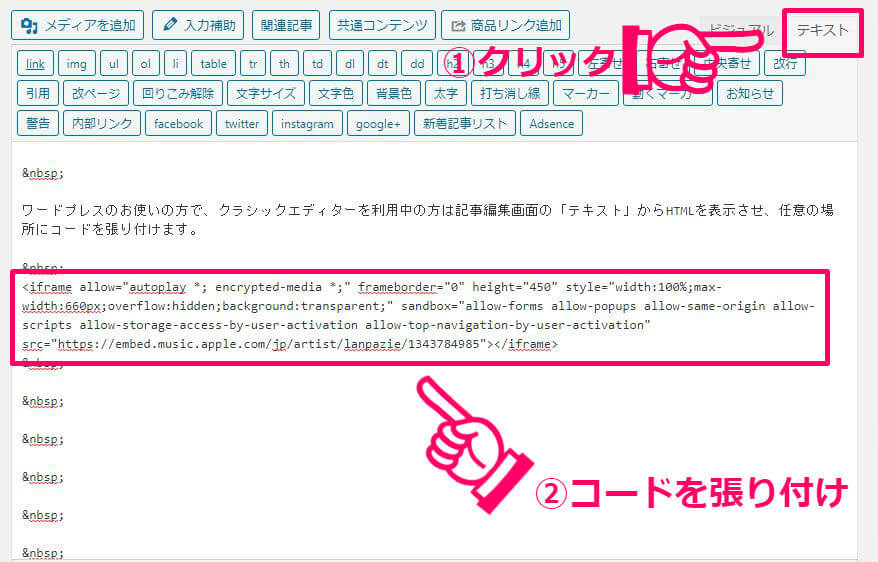
ブロックエディターをお使いの方は「カスタムHTML」のブロックから埋め込み可能です。

以上、Apple Musicの再生プレイヤーをブログに埋め込む方法をご紹介しました!
参考になったらうれしいです。
関連|ミュージシャン・ロックバンドの公式サイトの作り方
こうした埋め込みは、アーティスト活動の拠点となる公式サイトにて活用することが多いはず。
ミュージシャン・ロックバンドの公式サイト(ホームページ)の作り方は関連記事にてまとめました。
合わせてチェックしてみて下さい。