スマホで2人同時に同じ音楽を聴く方法


「移動中の電車内、友達や恋人と一緒に音楽を聴きたい!」
そんなシチュエーションってありますよね。
そこでこの記事では「スマホで2人で同じ音楽を同時に聴く方法」をご紹介します。
ぜひ、参考にしてみて下さい。

有線イヤホンで2人で音楽を聴く場合は「分岐プラグ」を使う
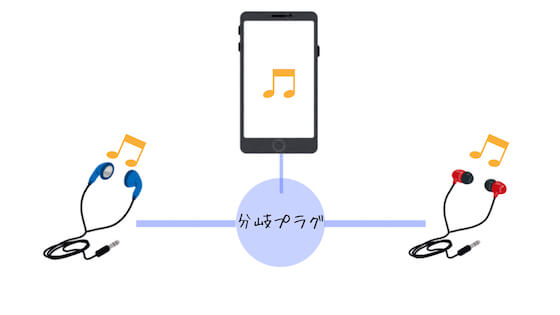
まず2人ともコードで接続する普通のイヤホンを使っている場合は、分岐プラグというアイテムを使えばOKです。
こんなのですね。
andoridスマホのイヤホンジャックに差し込めるタイプ↓

こちらはiPhoneのLightning端子に差し込めるタイプで、イヤホンもLightning端子用のものが接続できるタイプです。

 ポチップ
ポチップお持ちのイヤホンの端子に合わせてご購入ください。
これを本体に差し込んで、イヤホンをつなげば2人で同じ音楽を聴くことができます。
ちなみに最大5人まで同時に聞ける分岐プラグもあります!

無線イヤホン(bluetooth)で2人で音楽を聴く場合は「トランスミッター」を使う
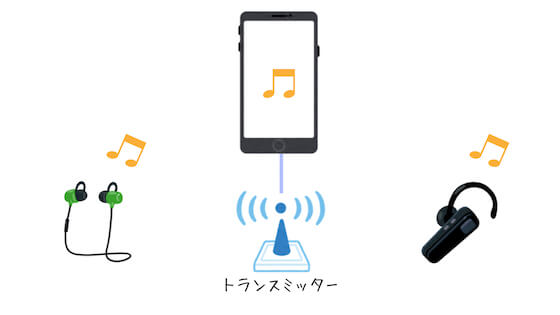
2人ともbluetooth(無線)のイヤホンを使っている場合は「トランスミッター」というアイテムを使います。
これは通常、bluetoothを使えないテレビやパソコンをbluetooth化するものですが中には「2台同時送信」できるものがあるんです。
例えばコレですね。
 ポチップ
ポチップこれを一方のスマホに接続すれば、お互いのbluetoothイヤホンで同時に音楽を聴けます。
なお、こういったトランスミッターはiPhoneのLightning端子には接続できないモノが多いです。
そういった場合は、アイフォンに変換アダプタ↓を接続したうえでトランスミッターをさらにつないでみて下さい。
 ポチップ
ポチップAndroidが2台あれば「アプリ」を使って2人で音楽を聞ける
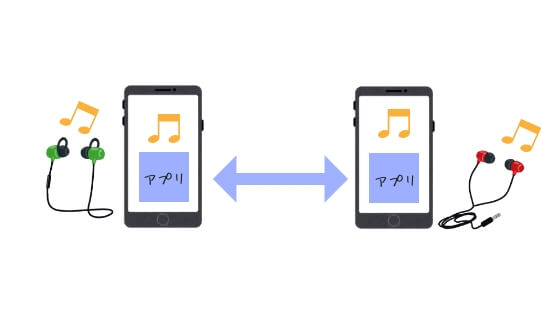
両方がAndroidスマホなら、
「SoundSeeder - 同じ曲を複数の端末で再生する」
というアプリで同時再生が可能です。
2つのスマホにこのアプリをインストールする必要があります。
iPhone1台 + AirPods2台なら「オーディオ共有」できる
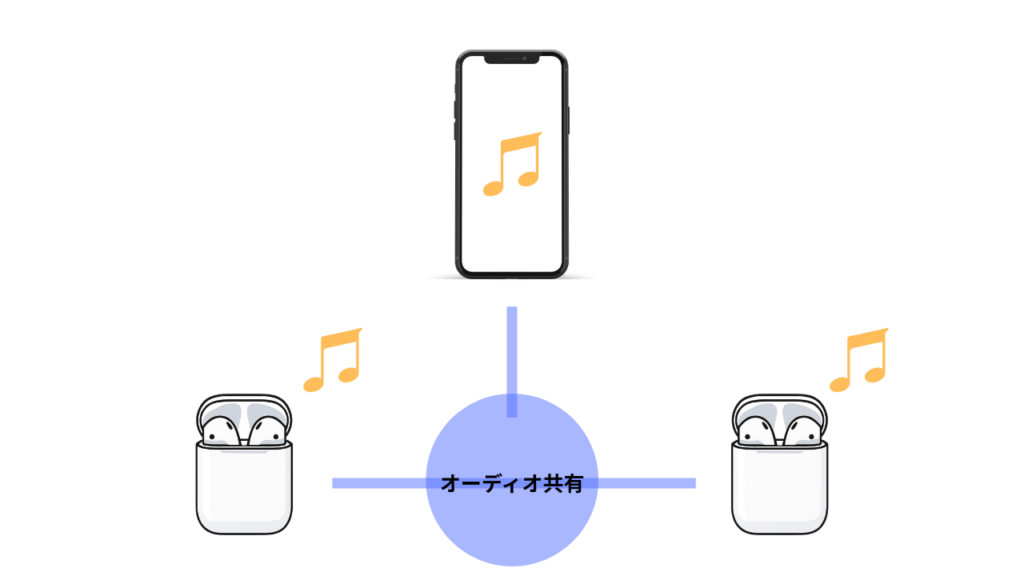
iPhoneデフォルトの機能である「オーディオ共有」も使えます。
iPhone1台とAirPods(またはBeatsヘッドフォン)2台が必要です。


友達が互換性のあるAirPodsまたはBeatsヘッドフォンを付けているときに、あなたが自分のデバイス(対応するモデル)で再生しているオーディオを共有できます。
- AirPodsを装着して、デバイスに接続されていることを確認します。
- デバイスの「再生中」画面、ロック画面、またはコントロールセンターでAirPodsアイコンをタップします。
- 「オーディオを共有」ボタン をタップします。
- 友達のヘッドフォンをiPhoneまたはiPadに近付けます。
- ヘッドフォンをペアリングモードにしなければならない場合があります。
- デバイスで「オーディオを共有」を選択してから、画面の指示に従って2組目のヘッドフォンをペアリングします。
GalaxyやGoogle Pixelは「音声共有」に対応する機種もある
iPhoneのオーディオ共有と同じく、最近のAndroidスマホでは、一部機種でBluetoothイヤホンを2台同時接続して音楽を共有できる機能も登場しています。
特に有名なのは、Samsung Galaxyシリーズの「Dual Audio(デュアルオーディオ)」です。

Galaxyスマホ1台に対して、Bluetoothイヤホンやスピーカーを2台同時接続できるため、トランスミッターなしでも2人で同じ音楽を楽しめます。
さらに最近は、Google Pixelシリーズでも「Audio sharing(オーディオ共有)」への対応が進んでいます。
これはBluetooth LE Audio規格「Auracast」を利用した機能で、LE Audio対応イヤホン同士なら複数人で音声共有が可能になる新しい仕組みです。

まとめ
スマホで2人同時に同じ音楽を聴く方法はいくつかありますが、もっとも手軽なのは有線イヤホンなら「分岐プラグ」、Bluetoothイヤホンなら「2台同時送信対応トランスミッター」を使う方法です。
また、iPhoneならAirPodsの「オーディオ共有」、一部Androidスマホなら「Dual Audio」や「Audio sharing」など、本体機能だけで共有できるケースも増えてきています。
使っているスマホやイヤホンによって最適な方法は異なるので、自分の環境に合った方法を選んでみてください。
移動中やカフェ、自宅などで、友達や恋人と同じ音楽を一緒に楽しんでみましょう。