
Amazon MusicでUltra HDにならない?ハイレゾ再生の設定方法を解説

音楽サブスクのAmazon Music Unlimitedでは、高音質な「HD」「Ultra HD」の楽曲を追加料金なしで楽しめます。
以前は「Amazon Music HD」という別プランでしたが、現在はAmazon Music Unlimitedに統合されており、すべての会員が高音質配信を利用できるようになりました。
とはいえ、
「Ultra HDにならない」
「ハイレゾで再生されているのかわからない」
「高いイヤホンを買わないと意味がないの?」
と疑問に感じる方も多いと思います。
そこでこの記事では、Amazon MusicのHD・Ultra HDの違いから、高音質で楽しむための設定や機器についてわかりやすく解説します。

Amazon MusicのHD/Ultra HDとは?
Amazon Music Unlimitedでは、楽曲ごとに音質が表示されています。
主な音質は次の3種類です。
| 音質 | 内容 |
|---|---|
| SD | 通常音質 |
| HD | CD相当の高音質 |
| Ultra HD | ハイレゾ音質 |
まずはHDとUltra HDの違いから見ていきましょう。
HDとは?(CD相当の高音質)
HDはCDと同等レベルの音質です。
普段使っているイヤホンやヘッドホンでも違いを感じやすく、ボーカルの息遣いや楽器の余韻がより自然に聴こえることがあります。
最近のスマホやイヤホンであれば、特別な準備をしなくても十分楽しめる音質です。
Ultra HDとは?(ハイレゾ音源)
Ultra HDは、いわゆるハイレゾ音源です。
CDよりも多くの音楽情報を含んでおり、音の広がりや空気感まで再現できるのが特徴です。
ただし、Ultra HDの実力を引き出すには再生環境も重要になります。
曲だけがUltra HDでも、スマホやイヤホン側が対応していなければ本来の音質では再生できません。
HDとUltra HDの違い
| 要素 | HD | Ultra HD |
|---|---|---|
| 音質 | CD相当 | ハイレゾ |
| 必要機器 | ほぼ不要 | 場合によって必要 |
| イヤホン | 一般的な製品でも可 | ハイレゾ対応推奨 |
| 違いの体感 | 比較的わかりやすい | 環境次第 |
ざっくり言うと、
HDは「誰でも楽しめる高音質」
Ultra HDは「環境が整うと真価を発揮するハイレゾ」
というイメージです。
通勤中にワイヤレスイヤホンで聴く場合は違いがわかりにくいこともありますが、静かな部屋でじっくり聴くと音の情報量の違いを感じることがあります。
Amazon MusicをUltra HDで聴く方法
Amazon Music Unlimited または Amazon Music Standardを利用する
まず前提として、Amazon MusicのHD・Ultra HDはすべてのプランで利用できるわけではありません。
無料プランの「Free」とプライム会員向けの簡易プラン「Prime」では、HDやUltra HDによる高音質再生には対応していません。
高音質で音楽を楽しみたいなら、Amazon Music UnlimitedまたはAmazon Music Standardを利用しましょう。
どちらもHD・Ultra HDによる高音質再生に対応しています。
アプリの音質設定を変更する
Amazon Musicを契約しただけでは、必ずしも最高音質で再生されるとは限りません。
まずはAmazon Musicアプリのストリーミング設定を確認してみましょう。
マイプロフィール → 設定 → ストリーミング設定
から変更できます。
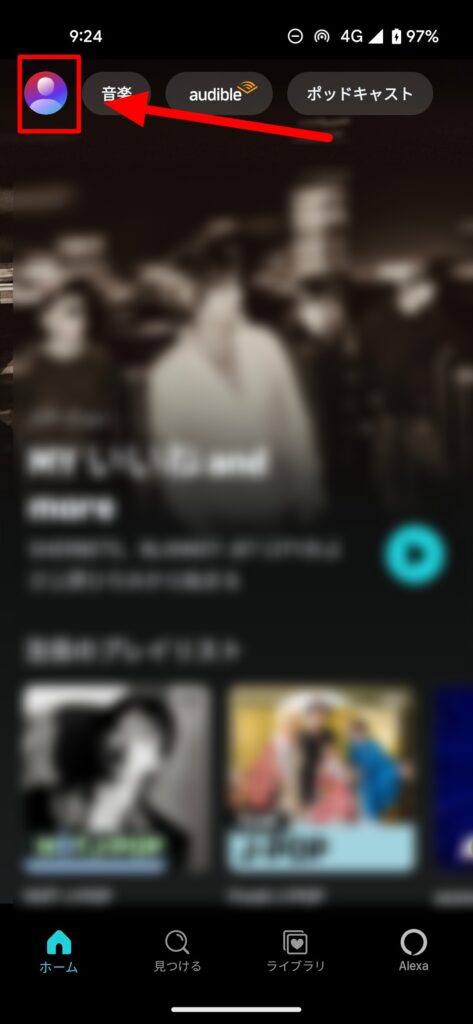
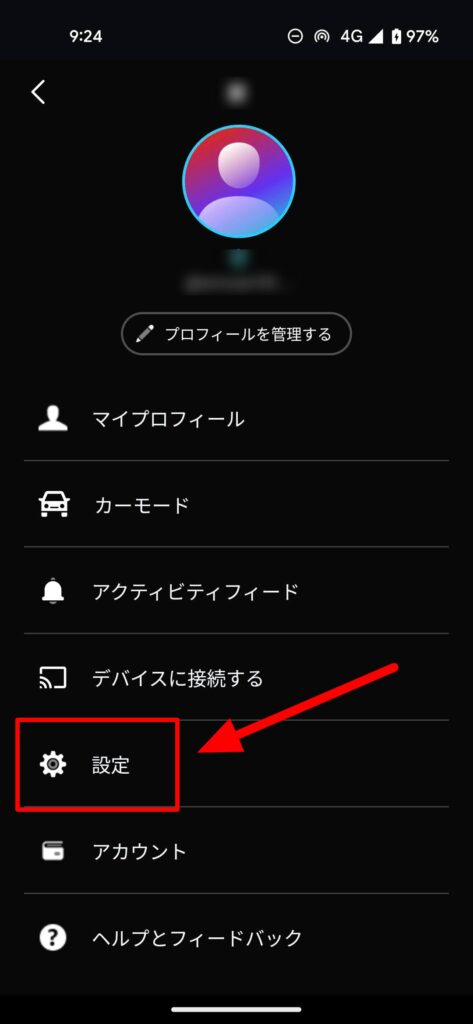
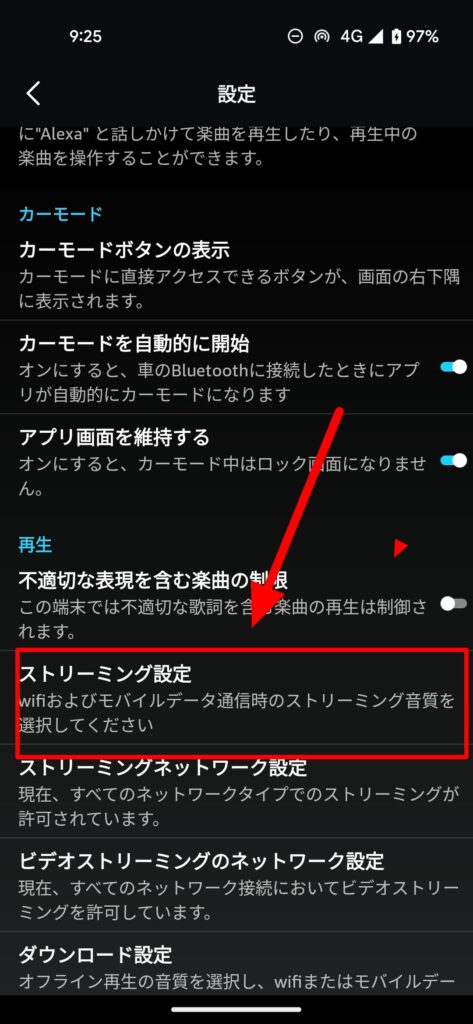
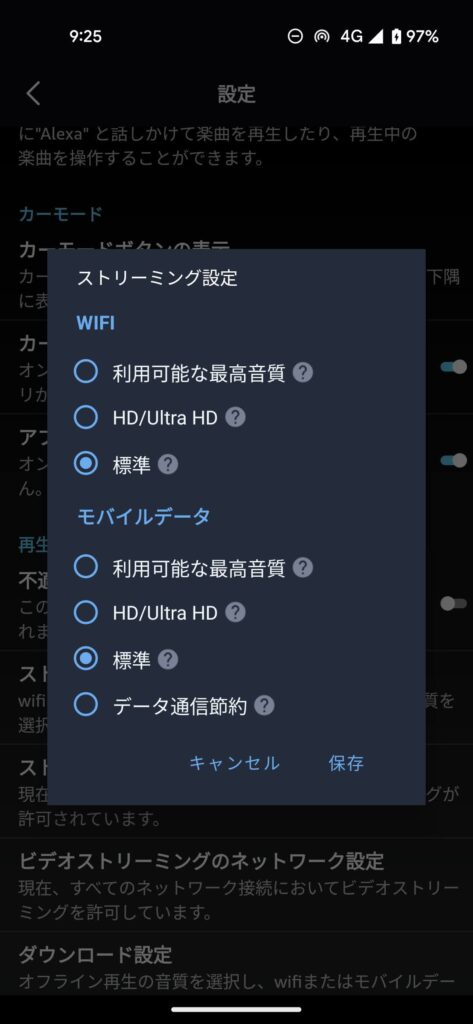
Wi-Fi、モバイルデータともに「HD/Ultra HD」または「利用可能な最高音質」を選択しましょう。
初期設定では「標準」になっていることもあるため、せっかくの高音質音源が活かせていないケースもあります。
ハイレゾ対応の有線イヤホンを使う
Amazon MusicでUltra HD対応の楽曲を再生できても、Bluetoothイヤホンでは本来の音質を十分に再現できない場合があります。
これはBluetooth通信時に音声データが圧縮されるためです。
さらにこだわるならDACを使う
Ultra HDをより良い環境で楽しみたい方は、DAC(デジタル・アナログ変換機)の導入も選択肢です。
DACはスマホとイヤホンの間に接続する小型の機器で、音楽データをより高品質に変換して再生できます。
特に有線イヤホンを使ってじっくり音楽を聴く方や、ハイレゾ音源を楽しみたい方には人気があります。
必須ではありませんが、「Amazon MusicのUltra HDをきっかけに、もう少し音質にもこだわってみたい」という方は検討してみてもよいでしょう。
Amazon Music Ultra HDにならない?設定のチェックポイント
ちゃんと設定したはずなのにUltra HDにならない場合、改めて次のポイントを確認してみてください。
アプリのストリーミング設定は変更しましたか?
Amazon Musicアプリの設定によっては、音質が「標準」のままになっている場合があります。
まずは再生中の音質を、以下の方法で確認します。
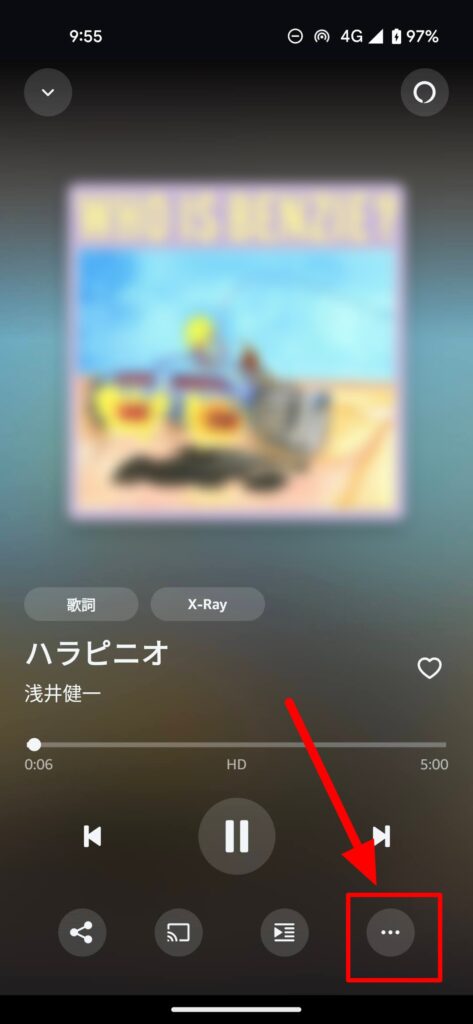
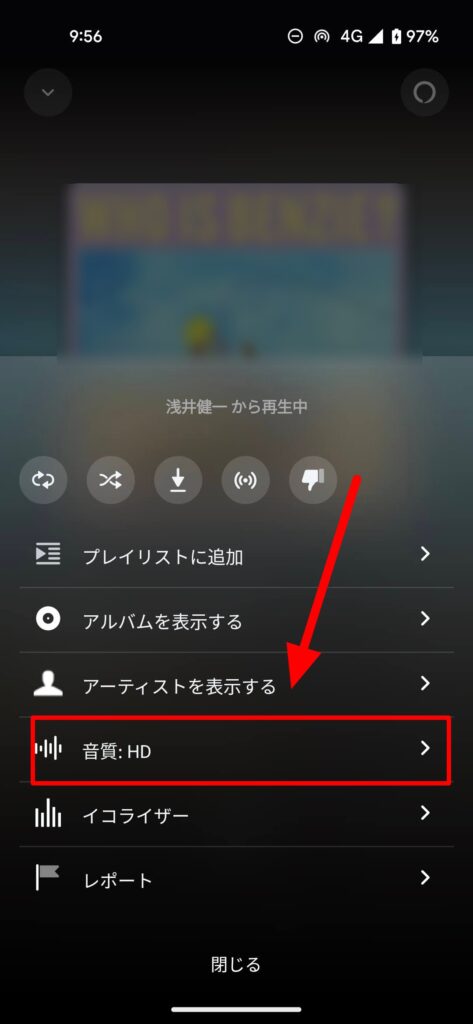
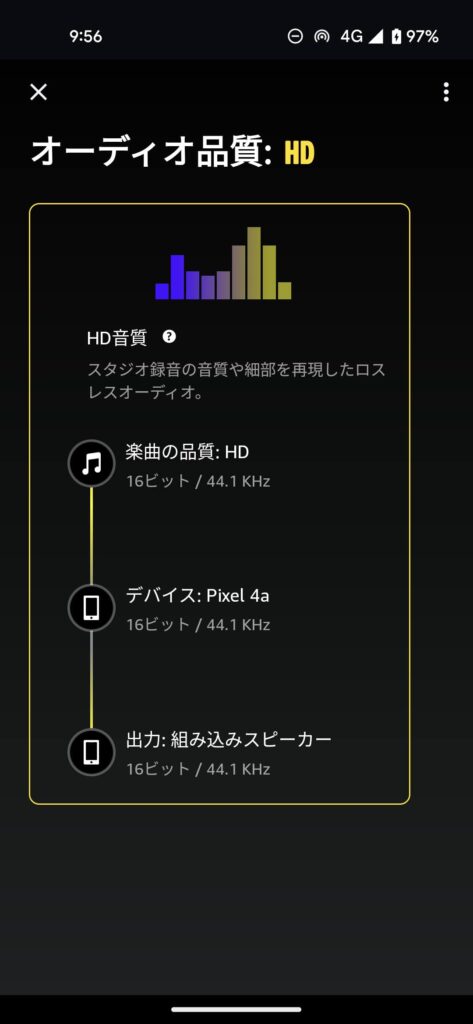
ここで「楽曲の品質」が「SD」になっている場合、先ほどのストリーミング設定から、HD/Ultra HDを再生できるように設定して下さい。(Amazon Musicアプリのマイプロフィール → 設定 → ストリーミング設定)
聴きたい楽曲がUltra HDに対応していますか?
Amazon MusicにはSD、HD、Ultra HDの楽曲が混在しています。
再生画面で「Ultra HD」と表示されているか確認してみましょう。
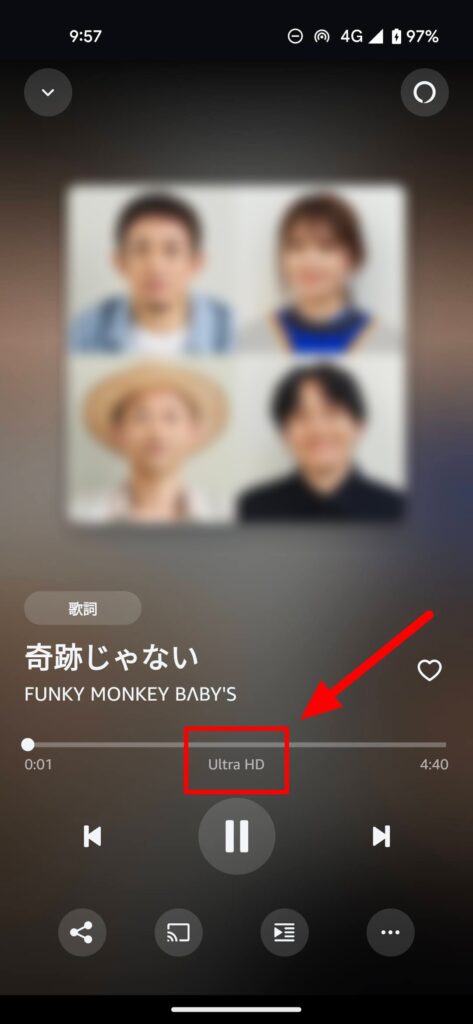
Amazon Musicのアプリのストリーミング設定が「HD/Ultra HD」になっているのも関わらず、この画面で表記が「SD」または「HD」の場合、楽曲そのものがUltra HDに対応していない可能性が高いです。
古いスマホやイヤホンを使っていませんか?
最近のスマホであれば問題ありませんが、2014年以前の古い機種ではハイレゾ再生に対応していない場合があります。
また、イヤホンやヘッドホンの性能によってはUltra HDの音質を十分に活かせないこともあります。
Bluetoothイヤホンを使っていませんか?
最新のイヤホンでもBluetooth接続では音質が圧縮されるため、Ultra HD本来の性能を発揮できない場合があります。
例えば2026年現在のAir Podsでも、Ultra HD(ハイレゾ)で再生することができません。
まずはハイレゾ対応の有線イヤホンで再生してみるのがおすすめです。
さらに音質にこだわるならUSB-DACを利用する方法もあります。
一時ダウンロードした場合の音質は変更しましたか?
通信量を節約するために、楽曲を一時ダウンロード(キャッシュ)して楽しむ人も多いです。
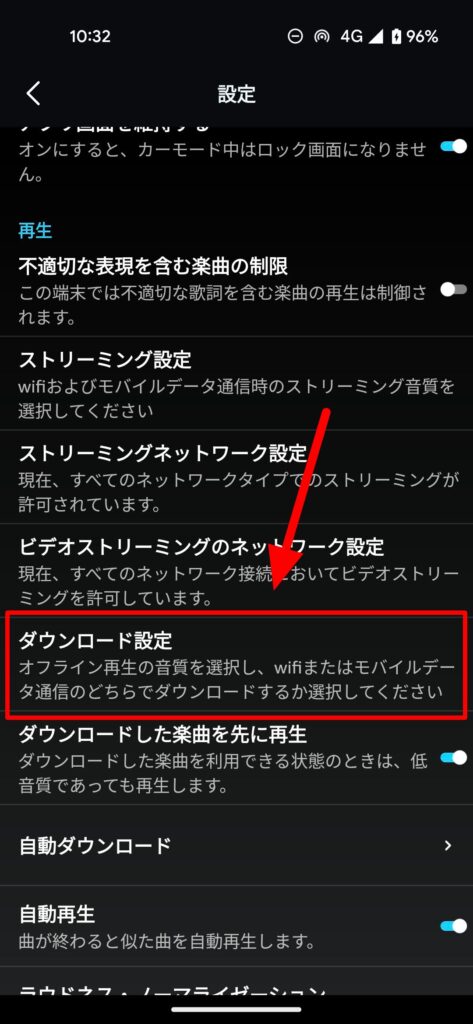
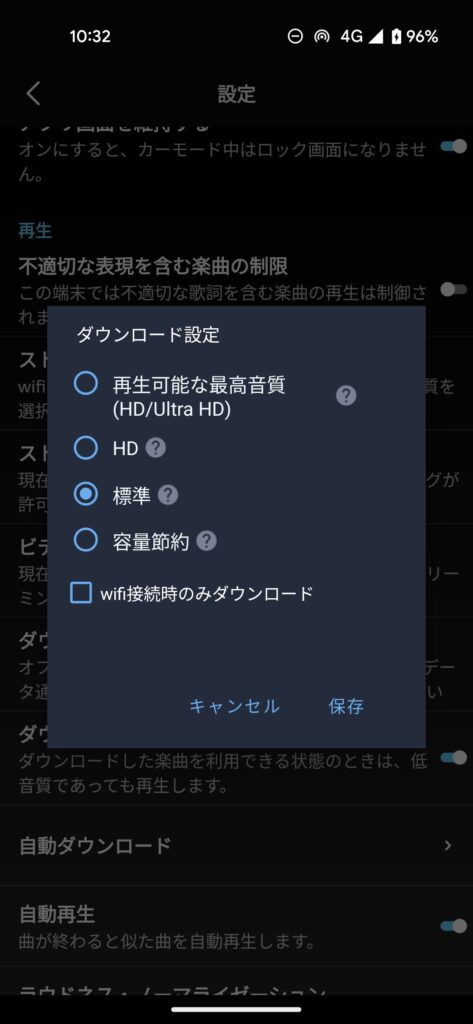
しかしその場合、Ultra HDで楽しむには、ダウンロード時の音質を改めて設定する必要があります。
Amazon Musicアプリのプロフィール画面から、設定→ダウンロード設定から変更できます。
Amazon Music HD/Ultra HDの注意点
通信量が上がる
HDやUltra HDは通常音質よりも多くのデータ通信量を使用します。
そのため、モバイル通信で長時間再生すると通信量が増えやすくなります。
毎月の通信制限が心配な人は、Wifi環境下で再生したり、一時ダウンロードを活用しましょう。
周辺環境に注意
せっかくUltra HDで再生していても、周囲が騒がしい環境では音質の違いを感じにくいことがあります。
例えば、
- 電車の中
- 駅前
- カフェ
- 街中の散歩
といった場所では、環境音に音楽がかき消されてしまいます。
正直なところ、私自身も通勤中や外出先ではHDとUltra HDの違いを聞き分けるのは難しいと感じます。
Ultra HDでちゃんと再生するには、イヤホンやDACの購入が必要になる場合が多いです。
なので、ご自身のライフスタイルを考えて、そもそも高音質が楽しめる環境であるか、高音質が必要かどうかをよく検討してみて下さい。
Ultra HDで再生するためのおすすめアイテム
ハイレゾ対応の有線イヤホン「オーディオテクニカ ATH-CKS550X BK」
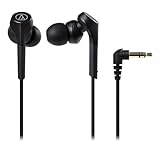
Amazon MusicのUltra HDを試してみたいなら、まずはオーディオテクニカの「ATH-CKS550X BK」がおすすめです。
ハイレゾ対応で価格も手頃。
Amazonでも購入しやすく、「まずはUltra HDを体験してみたい」という方に向いています。
入門編DAC「UGREEN イヤホンジャック変換アダプター」

さらに音質にこだわるなら、DAC(デジタル・アナログ変換機)を利用する方法もあります。
DACというと難しく聞こえますが、最近はUSB-Cに挿すだけの小型アダプターも増えています。
UGREENのような手頃なブランドから試してみるのがおすすめです。
スマホのUSB-C端子と有線イヤホンの間に接続するだけで使えるため、初めてDACを試す方にも向いています。
実際にAmazon Music HDを使ってみた感想
私がAmazon Music HDを試したのは、サービスが始まったばかりの頃でした。
当時はLINE MUSICをメインに使っていたため、同じ楽曲を再生して聴き比べてみました。
率直な感想としては、Amazon Music HDの方が音の輪郭がはっきりしており、ボーカルや楽器の音が少しクリアに聴こえました。
ただし、「誰が聴いてもわかるほど劇的な違いか?」と聞かれると、そこまでではありません。
静かな部屋で集中して聴けば違いを感じることがありますが、通勤中や街中では正直よくわからない場面もありました。
特にBluetoothイヤホンで気軽に音楽を聴く使い方なら、音質の違いよりも使い勝手の方が重要だと思います。
とは言え、ハイレゾ対応のイヤホンやDACもかつてより高価ではなくなりました。
興味がある人は、試してみるのもおすすめです。
まとめ|意外と気軽。高音質を試してみよう
Amazon Music Unlimitedでは、高音質な「HD」とハイレゾ音質の「Ultra HD」を追加料金なしで楽しめます。
Ultra HDで音楽を聴くためには、
- Amazon Music UnlimitedまたはAmazon Music Standardを利用する
- アプリの音質設定を変更する
- できれば有線イヤホンを利用する
といったポイントを押さえておきましょう。
また、「Ultra HDにならない」場合は、
- 楽曲がUltra HDに対応しているか
- ストリーミング設定が正しいか
- Bluetooth接続になっていないか
を確認してみてください。
まずは今持っているスマホやイヤホンの対応状況を確認して試してみて下さい。
そのうえで音質の違いに興味が湧いたら、有線イヤホンやDACを検討してみるとよいでしょう。
Amazon Music Unlimitedを利用しているなら、せっかく使えるHD・Ultra HD機能です。
ぜひ一度試してみてください。